• Herramientas
    • Concientización en Ciberseguridad
      • Hornet Security Awareness Service
    • Protección de Perímetro
      • Palo Alto Networks
      • Fortigate
    • Protección de Dispositivos / EDR
      • BitDefender
      • Kaspersky Endpoint Security for Bussiness
      • Malwarebytes Endpoint Protection
    • Conectividad Inalámbrica
      • FortiAP
      • Ruckus Wireless
    • Borrado Seguro
      • Blancco
    • Detección y Administración de Vulnerabilidades
      • GFI LanGuard
      • Nessus Professional
    • Seguridad en Aplicaciones Web
      • FortiWeb de Fortinet
    • Administración de Parches
      • GFI LanGuard
    • Soluciones de Monitoreo
      • FortiSIEM
    • Respaldos de Información
      • VEEAM Backup and Replication
      • Acronis
    • Prevención de Fuga de Información
      • EndPoint Protector
      • Safetica
    • Seguridad de Correo Electrónico
      • Hornetsecurity
    • Clasificación de datos
      • DECE Software
  • Servicio / Consultoría
    • Póliza de soporte técnico
    • Servicios de Ciberseguridad
      • Auditorías de Configuración de Herramientas de Seguridad
      • Análisis de vulnerabilidades
      • Pruebas de Penetración
      • Auditoría de Seguridad para la Nube
      • Atención a Eventos de Seguridad
    • Consultorías de Seguridad de la Información
      • Auditorías de Seguridad de la Información
      • Plan de Administración de Riesgos de Seguridad
      • Implementación de un SGSI basado en ISO 27000
      • Plan de Administración de Vulnerabilidades
      • Plan de Capacitación y Sensibilización de Seguridad de la Información
    • Cursos de Capacitación
  • Empresa
  • Alianzas
  • Blog
  • Contáctanos
  • Herramientas
    • Concientización en Ciberseguridad
      • Hornet Security Awareness Service
    • Protección de Perímetro
      • Palo Alto Networks
      • Fortigate
    • Protección de Dispositivos / EDR
      • BitDefender
      • Kaspersky Endpoint Security for Bussiness
      • Malwarebytes Endpoint Protection
    • Conectividad Inalámbrica
      • FortiAP
      • Ruckus Wireless
    • Borrado Seguro
      • Blancco
    • Detección y Administración de Vulnerabilidades
      • GFI LanGuard
      • Nessus Professional
    • Seguridad en Aplicaciones Web
      • FortiWeb de Fortinet
    • Administración de Parches
      • GFI LanGuard
    • Soluciones de Monitoreo
      • FortiSIEM
    • Respaldos de Información
      • VEEAM Backup and Replication
      • Acronis
    • Prevención de Fuga de Información
      • EndPoint Protector
      • Safetica
    • Seguridad de Correo Electrónico
      • Hornetsecurity
    • Clasificación de datos
      • DECE Software
  • Servicio / Consultoría
    • Póliza de soporte técnico
    • Servicios de Ciberseguridad
      • Auditorías de Configuración de Herramientas de Seguridad
      • Análisis de vulnerabilidades
      • Pruebas de Penetración
      • Auditoría de Seguridad para la Nube
      • Atención a Eventos de Seguridad
    • Consultorías de Seguridad de la Información
      • Auditorías de Seguridad de la Información
      • Plan de Administración de Riesgos de Seguridad
      • Implementación de un SGSI basado en ISO 27000
      • Plan de Administración de Vulnerabilidades
      • Plan de Capacitación y Sensibilización de Seguridad de la Información
    • Cursos de Capacitación
  • Empresa
  • Alianzas
  • Blog
  • Contáctanos

Día: 20 de septiembre de 2016

20Sep
0 comentarios en “Aprende cómo controlar Aplicaciones con Palo Alto Networks”

Aprende cómo controlar Aplicaciones con Palo Alto Networks

Publicado por TECNOLOGIAS 01SW on 20 septiembre, 20163 enero, 2022en Palo Alto Networks, Seguridad, Seguridad de la información, Seguridad Informática, Seguridad PerimetralDeja un comentario


AppID_PaloAltoNetworks_CeroUnoSoftware.png

Una de las tendencias que más auge tiene en cuanto a la manera en que utilizamos los servicios de la Internet, es por medio de aplicaciones.

Tenemos un número abismal de ellas, tanto para temas de Salud, Trabajo, Escuela, Música, Profesiones, etc. Todas ellas manejando información valiosa para quienes las emplean, por lo que la mayoría de ellas ya manejan tráfico cifrado haciendo más difícil su control ya que muchas están utilizando puertos no estándar para su comunicación.

Para las empresas, es indispensable contar con una herramienta la cual sea capaz de poder autorizarlas y controlarlas de una manera segura y eficiente, evitando que malware pueda infiltrase en la aplicación o trate de aparentar serlo.

La plataforma de seguridad de Palo Alto Networks integra una patente llamada APP-ID que es gestor de aplicación de control, con la cual usando múltiples técnicas de identificación, puede determinar con exactitud la identidad de la aplicación que está viajando en su red.

Hasta este punto pudiéramos decir, que cualquier NGFW lo podría hacer, pero Palo Alto con su APP-ID, puede hacer esta identificación sobre cualquier puerto, protocolo, táctica evasiva o incluso si hace uso de puertos cifrados (TLS/SSL o SSH), A diferencia de la demás competencia que solo hace sobre puertos standard y con ciertas dificultades.

 La tarea principal de APP-ID es la de identificar las aplicaciones y proveer el conocimiento pleno necesario para poder habilitar de manera segura las aplicaciones en su organización.

Gracias al conocimiento provisto por la herramienta, brinda un completo entendimiento sobre el valor del negocio y del riesgo asociado de las aplicaciones que están viajando en la red corporativa.

Cuando esta herramienta se usa en conjunto con User-ID, puede uno ver exactamente la identidad del usuario que está empleando dicha aplicación, ver sus consumos, amenazas, tráfico no deseado que trata de ocultarse sobre la aplicación legítima y muchas cosas más.

Gracias a que la Plataforma de Palo Alto integra un potente reporteador, uno puede obtener estadísticas en tiempo real o hacer un comparativo de uso en determinados intervalos de tiempo y ver cómo ha sido el uso que ha tenido dicha aplicación y que archivos viajaron a través de ella.

A continuación, se presenta un diagrama sobre cómo opera App-ID:

ComoControlarAplicacionesConPaloAltoNetworks_CerounoSoftware.png

Palo Alto cuenta con una red de inteligencia muy amplia y activa, por lo que nuevas aplicaciones son continuamente añadidas a la base de datos semanalmente.

Pero, ¿Cómo funciona la tecnología de clasificación de Tráfico de APP-ID?

El uso de hasta 4 diferentes técnicas de clasificación, APP-ID determina que aplicación es tan pronto el trafico llega al firewall, sin considerar el puerto, protocolo, encriptación o táctica evasiva.

  • Firmas de aplicaciones:

El uso de las firmas es la primera sección para poder mirar las propiedades únicas de una aplicación, así como las características de transacción de paquetes con el fin de identificar correctamente la aplicación sin importar el puerto o protocolo empleado. El uso de la firma permite identificar si la aplicación está siendo utilizada bajo su puerto standard o no.

  • Descifrado de TLS/SSL y SSH:

Si APP-ID determina que se hace uso de TLS/SSL y existe una política para realizar el descifrado del tráfico activa, ésta se aplica y entonces el tráfico es pasado por los mecanismos de identificación necesarios.

  • Decodificación de protocolos y aplicación:

El uso de decodificadores para protocolos conocidos, son usados para aplicar una detección adicional basada en el contexto de las firmas, con el fin de detectar otras aplicaciones que pueden ir tunelizadas dentro de un protocolo.

Validando ésta información, se tiene un apoyo extra en identificar funciones individuales dentro la misma aplicación. Por ejemplo: El compartir archivos dentro de una aplicación de mensajería como WhatsApp o Skype.

Permite también el identificar archivos u otro contenido para ser escaneado en busca de amenazas o datos sensibles.

  • Heurística:

En ciertos casos, muchas aplicaciones utilizan técnicas evasivas para evitar ser detectadas por filtros como lo son basados en firmas o en análisis de protocolos.

En estas situaciones es necesario aplicar la heurística para poder identificar ciertas aplicaciones como P2P o VoIP apps las cuales usan cifrados propios.

En conjunto con las demás técnicas nos proveen una visibilidad dentro de las aplicaciones que nos ayudan a tener una identificación positiva de las mismas.

Con el uso de estas herramientas, APP-ID es parte fundamental de la plataforma de seguridad de Palo Alto Networks ayudando a su equipo de seguridad a tener un control completo sobre todas las aplicaciones que corren sobre la red.

{{cta('a9819265-de9a-4a9a-8c8e-9a1b887fe39a')}}

20Sep
0 comentarios en “Balanceo y Redundancia de enlaces con Fortigate”

Balanceo y Redundancia de enlaces con Fortigate

Publicado por TECNOLOGIAS 01SW on 20 septiembre, 20163 enero, 2022en SeguridadDeja un comentario
Fortinet líder en el cuadrante de Gartner

Balanceoyredundaciadeenlaces_CeroUnoSoftware.png

En este tutorial indicaremos paso a paso cómo configurar un Fortinet Fortigate para realizar redundancia y balanceo de enlaces de internet.

Todo se realizará en la versión FortiOS 5.2, la cual mejora bastante la inteligencia del equipo y permite nuevas funcionalidades útiles para este tutorial.

FortiOS52.png 

Diagrama de Red

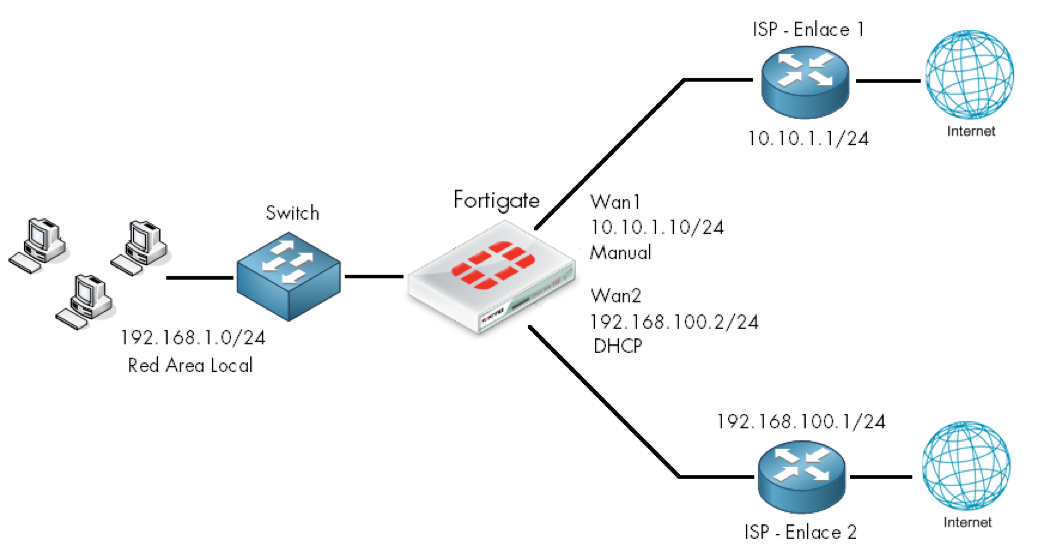
 Empezaremos por mostrar la topología de un ejemplo básico:

 Diagramaderedbasico_CeroUnoSoftware.png

En la imagen anterior básicamente tenemos dos enlaces de proveedores distintos de red, los cuales el Enlace 1 se tiene configurado en la Interfaz Wan1 del Fortigate con direccionamiento IP Manual y el Enlace 2 se tiene configurado en la Interfaz Wan2 del Fortigate con direccionamiento IP por DHCP.

 {{cta('98d1c3af-89c3-499d-b9ca-11e1574d1d9e')}}


Balanceo Dinámico

 La mayoría de los equipos Fortigate tienen marcado unas interfaces nombradas como WAN, no obstante, todas las interfaces pueden ser utilizables como enlaces de internet pero se señalan con fines de practicidad.

 Para poder manipular las interfaces del equipo Fortigate dentro de la interfaz gráfica del equipo, hay que seguir la ruta:

SYSTEM -> Network -> Interfaces

 Fortigate90D_CeroUnoSoftware.png

 De momento no tenemos configurado ninguna interfaz WAN, por lo que procederemos a editar la interfaz WAN1 seleccionándola y dando clic en editar.

WAN_CerounoSoftware.png 


Es necesario indicar nuestro tipo de direccionamiento en “addresing mode” como MANUAL y posteriormente declarar la dirección IP de la interfaz que en este caso sería la dirección 10.10.1.2/255.255.255.0

 Al finalizar aplicamos los cambios con el botón inferior “OK”.

 Ahora es necesario generar la ruta estática para nuestro enlace de Wan1 en la siguiente ruta:


ROUTER -> STATIC ROUTES -> Create New

 Nota: Si no encuentra el apartado Router, asegúrate de tener habilitada la opción de Advanced Routing en la ruta System –> Config -> Features.

AdvancedRouting_CeroUnoSoftware.png

Es necesario declarar como destino 0.0.0.0/0.0.0.0 puesto a que queremos una ruta con destino a donde sea (internet), seleccionar la interfaz Wan1 y declarar nuestra Puerta de Enlace (Gateway) con la dirección IP de nuestro router del Enlace 1 – 10.10.1.1

Finalmente es muy importante declarar la distancia administrativa con un valor de “5”.

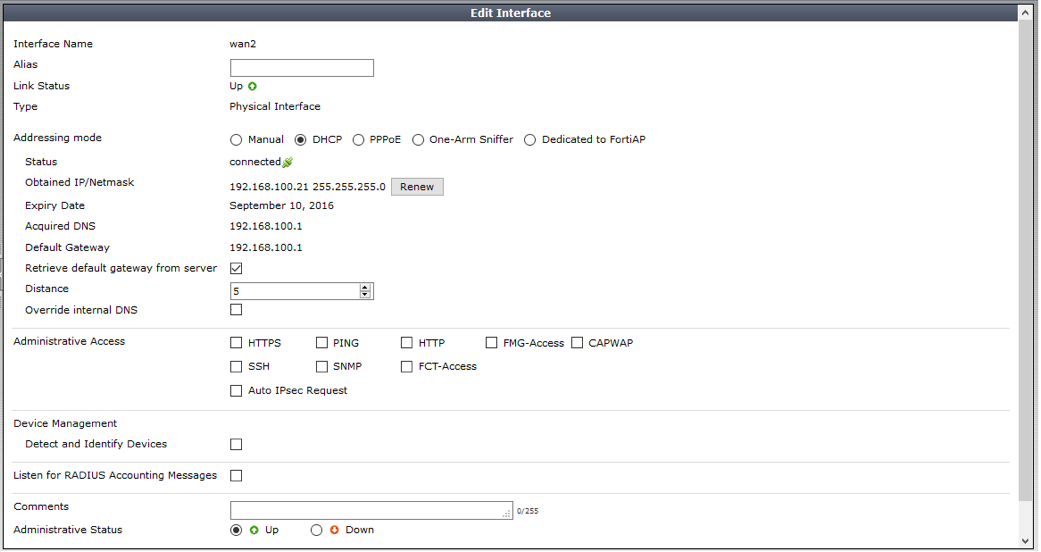
Nuevamente retornaremos a configurar nuestro enlace de Wan2 en el apartado de Interfaces, solo que en esta ocasión elegiremos en “addressing mode” la opción DHCP.

 WAN2_CeroUnoSoftware.png


La asignación del direccionamiento IP se realiza de manera automática por lo que también se asignará la Puerta de enlace de manera automatizada sin requerir crear una ruta estática.

 Es importante observar que la distancia administrativa tiene por defecto un valor de “5” siendo un valor idéntico a la distancia administrativa de nuestro por Wan1.

 Una vez configurado ambos de nuestros enlaces, hay que observar nuestro monitor de ruteo en la siguiente ruta:


ROUTER -> MONITOR -> ROUTING MONITOR

Fortigate90DRedes_CeroUnoSoftware.png

 En este apartado podemos monitorear que nuestras rutas estén bien declaradas y debido a que ambas rutas estáticas de nuestros enlaces a internet tienen una distancia administrativa con un valor idéntico de “5”, Fortigate entenderá que ambos enlaces son rutas configuradas para trabajar en ECMP (Equal Cost Multi-Path) para balanceo dinámico.

{{cta('84f90223-9086-4b97-9ee6-243b7971c809')}}


Redundancia de Enlaces

 Para poder realizar redundancia de enlaces basta con que modifiquemos la distancia administrativa de cualquier de nuestros dos enlaces a partir de ahora.

 Fortigate tomará como la ruta default el enlace que tenga la MENOR distancia administrativa, para este caso lo haremos con nuestro Wan1.

 WAN1BalanceoyRedundancia_CerounoSoftware.png

 Modificamos el valor de la distancia administrativa de nuestra Wan1 y ahora será la ruta que tomará el Fortigate como default, en caso de que caiga o se desconecte Wan1 entrará de manera automática el siguiente enlace con la distancia administrativa más cercana a 4, siendo Wan2 la opción redundante.

Si los cambios se realizaron de manera exitosa deberá quedar de la siguiente manera: 

FortigateRoutingmonitor_CerounoSoftware.png


Monitores de Salud para Enlaces

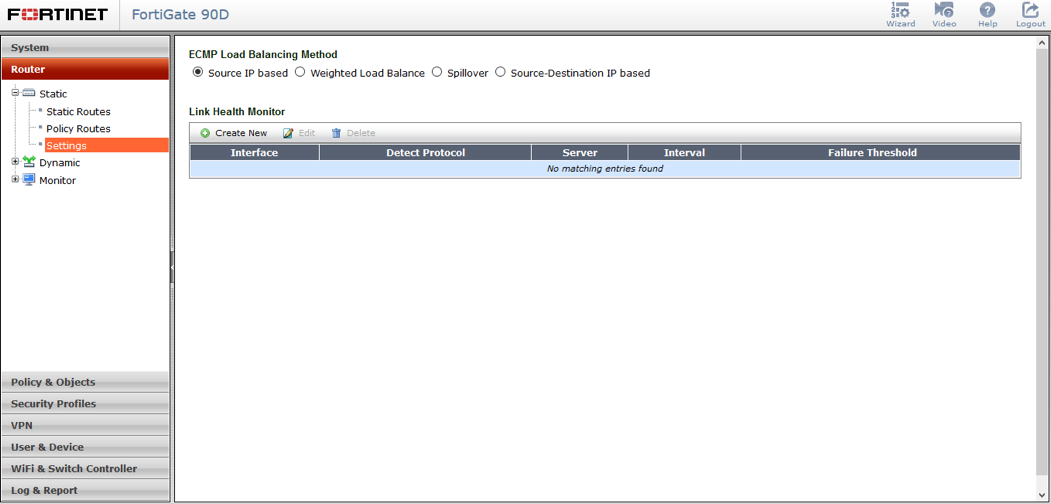
 A continuación necesitamos dirigirnos a la ruta:

ROUTER -> SETTINGS

 RoutingSettings_CerounoSoftware.png

Daremos de alta un monitor de salud (Link Health Monitor) para que Fortigate pueda determinar cuando un enlace de internet no tiene conexión o funcionamiento.

Iniciaremos creando un nuevo monitor añadiendo la interfaz para Wan1, habilitaremos la casilla “Health Check” y elegiremos en “Probe Type” la opción PING como tipo de prueba.

 HealthCheck_CeroUnoSoftware.png


Seleccionaremos nuestro servidor de pruebas a la dirección 8.8.8.8 también conocidos como los DNS de Google puesto a que por lo común es una dirección IP que siempre contesta de vuelta, aunque por recomendación, es importante que eligas con criterio el servidor de pruebas dependiendo tu enlace de internet.


El resto de las opciones indican lo siguiente:

Probe Interval: El tiempo en segundos entre cada prueba de ping.

Failure Threshold: El margen de ping sin contestar antes de determinar sin conexión al enlace.

Recovery Threshold: El margen de ping contestado para determinar que el enlace se encuentra de vuelta.

HA Priority: Es para asignar un número de prioridad para la alta disponibilidad (default 1).

 Tildamos la opción “Update Routing Table when Gateway Detection Status Changes” con la finalidad de que modifique nuestra tabla de ruteo de manera automática.

linkhealthmonitor_CerounoSoftware.png {{cta('35008bef-15dd-477b-baf3-dbcb0552d308')}}

Contacto

Tel: 33 3563 4036  –  33 3647 5547


GDL: Av Netzahualcóyotl 1597, Interior 502 y 503, Col. Cd del Sol, C.P. 45050 Zapopan, Jal.

CDMX: Av. Insurgentes Sur 601 piso 12 int 125, Col. Nápoles, Delegación Benito Juárez Ciudad de México, C.P. 03810, México

Síguenos en nuestras redes

  • Facebook
  • X
  • LinkedIn

Trabajando por crear una cultura de Seguridad de la Información

Contacto Guadalajara

  • Netzahualcoyotl 613 int 205 C.P 45050 Ciudad del Sol Zapopan, Jal
  • Tel: 33 3563 4036
  • Tel: 33 3647 5547

Contacto de CDMX

  • Av. Insurgentes Sur 601 piso 12 int 125, Col. Nápoles, Delegación Benito Juárez Ciudad de México, C.P. 03810, México
  • Tel: 55 1796 9058

Redes sociales

Facebook Instagram Twitter Linkedin Youtube

Acerca de nosotros

Somos una empresa especializada en Seguridad de la Información.

Transformamos el valor de tu información en seguridad y confianza.

© 2026 Cero Uno Software Corporativo

Aviso de privacidad


Cargando comentarios...